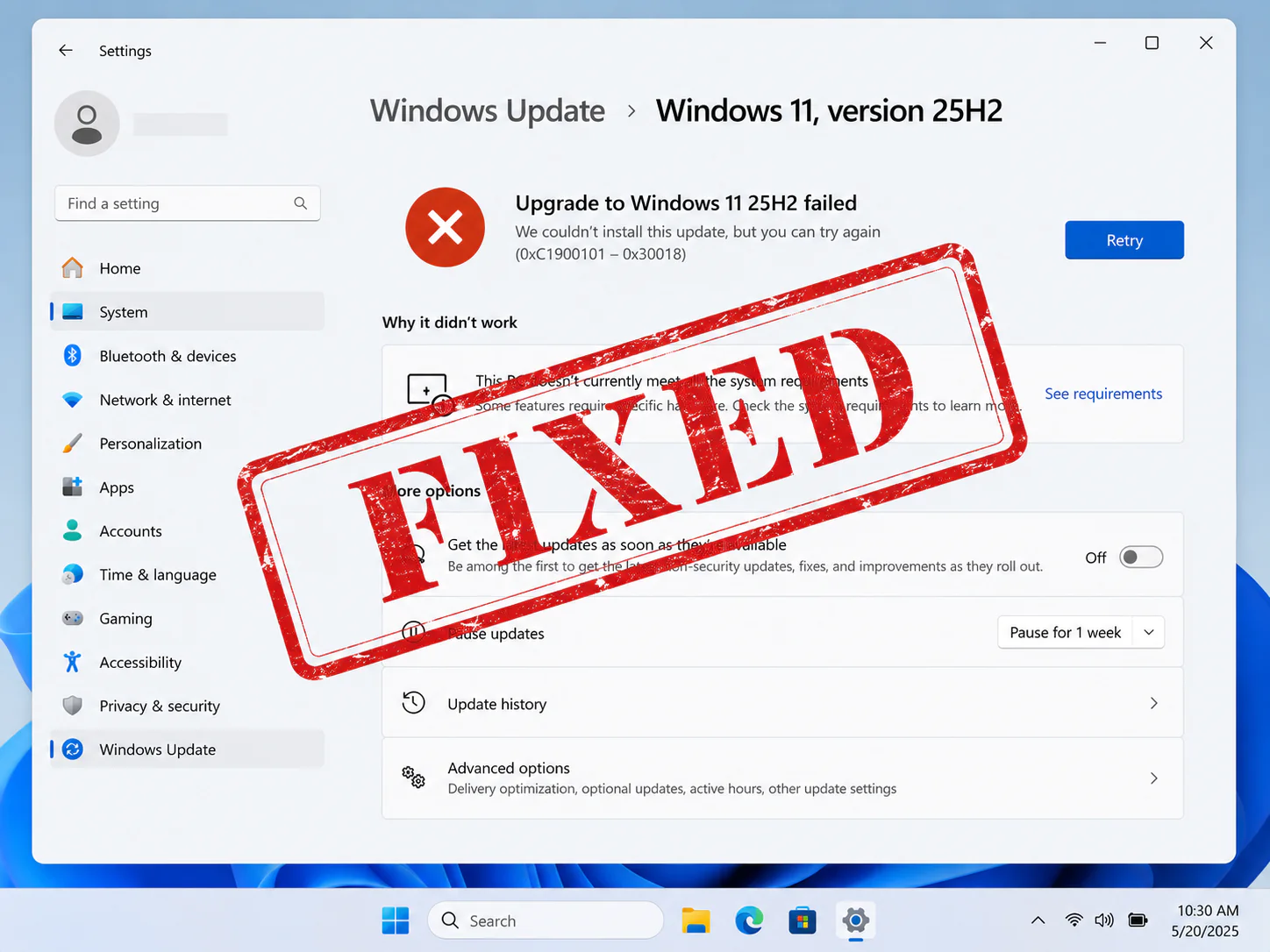
Windows 11 25H2 non si installa. Magari non compare proprio in Windows Update. O compare, provi a scaricarlo, e a metà dell’installazione il sistema annulla tutto e torna alla versione di partenza. O ancora, il PC ti dice direttamente che non è compatibile.
Sono tre problemi diversi, con tre soluzioni diverse. Applicare la soluzione sbagliata al problema sbagliato non fa che perdere tempo. Prima di eseguire qualsiasi comando o scaricare qualsiasi strumento, vale la pena capire in quale dei tre scenari ti trovi.
- Scenario 1: 25H2 non appare in Windows Update
- Scenario 2: 25H2 appare ma l’installazione fallisce, spesso con un codice di errore
- Scenario 3: Il PC non soddisfa i requisiti hardware di Windows 11
Individua il tuo caso e vai direttamente alla sezione corrispondente.
Una cosa utile da sapere prima di tutto
Windows 11 25H2 e 24H2 condividono lo stesso codice base. La versione 25H2 viene consegnata ai PC già su 24H2 come un piccolo pacchetto di abilitazione (KB5054156) che aggiorna solo il numero di versione, non è una reinstallazione completa del sistema operativo. Questo significa due cose concrete:
Prima: se il tuo PC era bloccato sull’aggiornamento a 24H2 per un driver o un’app incompatibile, è bloccato anche su 25H2 per lo stesso motivo. Il blocco è lo stesso blocco.
Seconda: se sei già su 24H2, il percorso a 25H2 è molto più semplice di un aggiornamento completo. Puoi passare direttamente da 23H2 a 25H2 senza dover installare 24H2 come passaggio intermedio, usando l’aggiornamento sul posto tramite file ISO.
Scenario 1 – 25H2 non appare in Windows Update
È la situazione più comune e più fraintesa. Se 25H2 non compare, ci sono tre possibili ragioni, e solo una di esse significa che il tuo PC non può riceverlo.
Causa A: Microsoft ha applicato un blocco di protezione sul tuo dispositivo
Un blocco di protezione (safeguard hold) è un blocco temporaneo di compatibilità. Microsoft lo applica automaticamente quando un driver, un’applicazione, un componente firmware o uno strumento di sicurezza installato sul tuo specifico dispositivo è noto per causare crash, installazioni fallite, schermate blu o perdita di funzionalità dopo l’aggiornamento. Il blocco rimane attivo finché Microsoft non conferma che il problema è stato risolto.
Se hai un blocco di protezione attivo, 25H2 non compare in Windows Update, per progetto. Non c’è niente di rotto sul tuo PC. Stai semplicemente sendo protetto da un’esperienza di aggiornamento problematica.
Cosa fare:
- Vai alla pagina di integrità delle versioni di Windows 11, è la pagina ufficiale Microsoft con tutti i problemi noti e i blocchi attivi per ciascuna versione
- Controlla se ci sono blocchi attivi che corrispondono al tuo hardware o software installato
- Se c’è un blocco che riguarda il tuo dispositivo, la mossa giusta è aspettare. Microsoft rimuove i blocchi non appena il problema sottostante viene risolto. Forzare l’aggiornamento mentre un blocco è attivo rischia esattamente il tipo di fallimento che il blocco era destinato a prevenire
- Aggiorna tutti i driver, in particolare chipset, scheda video e audio, che sono le cause più comuni dei blocchi
- Ricontrolla dopo qualche giorno
Causa B: Il rilascio non ha ancora raggiunto il tuo dispositivo
Microsoft distribuisce gli aggiornamenti delle funzionalità in modo graduale, non tutti i PC idonei ricevono l’offerta lo stesso giorno. Se il tuo dispositivo è idoneo ma non ha ancora ricevuto 25H2, la soluzione più semplice è usare l’Assistente di installazione per avviare manualmente l’aggiornamento.
Cosa fare:
- Vai su microsoft.com/it-it/software-download/windows11
- Scarica l’Assistente di installazione di Windows 11
- Eseguilo come amministratore, verificherà i requisiti hardware e avvierà l’aggiornamento se il dispositivo è idoneo
Causa C: Sei già su 24H2 e vuoi il percorso più veloce
Se stai già eseguendo Windows 11 24H2, il modo più rapido per passare a 25H2 è il pacchetto di abilitazione KB5054156, un aggiornamento di piccole dimensioni che porta l’installazione da 24H2 a 25H2 senza reinstallazione completa. Prerequisito: avere installato l’aggiornamento cumulativo dell’agosto 2025 (KB5064081, build 26100.5074) o successivo.
Cosa fare:
- Cerca “KB5054156” nel Catalogo di Microsoft Update
- Scarica il file .msu corrispondente alla tua architettura (x64 per la grande maggioranza dei PC)
- Esegui il file con doppio clic
- Riavvia quando richiesto
- Dopo il riavvio vai su Impostazioni → Sistema → Informazioni sul sistema, dovrebbe comparire Windows 11 versione 25H2
Scenario 2 – 25H2 appare ma l’installazione fallisce con un codice di errore
Se l’aggiornamento parte e poi fallisce, di solito otterrai un codice di errore. In molti casi vedrai anche il messaggio “Qualcosa non è andato come previsto. Annullamento delle modifiche.”, il sistema ripristina la versione precedente. Ecco i codici più comuni con causa e soluzione.
| Codice errore | Cosa significa | Soluzione |
|---|---|---|
| 0x800f0922 | Spazio insufficiente nella partizione EFI (ESP) | Installa l’aggiornamento KB5089573 (26 maggio 2026) che risolve questo problema. In alternativa: comando reg in Prompt dei comandi (amministratore): reg add "HKLM\SYSTEM\CurrentControlSet\Control\Bfsvc" /v EspPaddingPercent /t REG_DWORD /d 0 /f poi riavvia |
| 0x800f0991 | Componente di aggiornamento mancante o non registrato correttamente | Esegui lo strumento di risoluzione problemi di Windows Update: Impostazioni → Sistema → Risoluzione problemi → Altri strumenti per la risoluzione dei problemi → Windows Update |
| 0x800f0983 | Language pack o impostazioni internazionali non corrispondenti | Elimina i file temporanei da C:\Windows\SoftwareDistribution\Download e riprova l’aggiornamento |
| 0x8007042B – 0x2000D | Errore in fase SAFE_OS durante l’operazione MIGRATE_DATA | Esegui prima DISM e SFC (vedi sotto). Se il problema persiste, procedi con un aggiornamento sul posto tramite ISO |
| 0x80070002 | File di sistema mancante o danneggiato | Esegui SFC e DISM, poi riprova. Se il problema persiste, il metodo più efficace è usare l’ISO di Windows 11 per un aggiornamento sul posto, ti serviranno almeno 40 GB di spazio libero sull’unità C, ma file personali, impostazioni e app vengono conservati. |
| 0x800f081f | Componenti .NET Framework mancanti o file di sistema danneggiati | Esegui DISM e SFC, poi riprova |
Eseguire SFC e DISM – il primo passo per quasi tutti i codici di errore
Prima di provare qualsiasi altra cosa, esegui questi due strumenti in sequenza. Risolvono la maggior parte dei problemi di file di sistema danneggiati che causano i fallimenti degli aggiornamenti.
Apri il Prompt dei comandi come amministratore (cerca “cmd” nel menu Start, clic destro → Esegui come amministratore) ed esegui:
DISM /Online /Cleanup-Image /RestoreHealthAttendi il completamento (può richiedere 10–20 minuti). Poi esegui:
sfc /scannowRiavvia dopo che entrambi sono completati, poi riprova l’aggiornamento.
Reimpostare la cache di Windows Update
Se SFC e DISM non risolvono il problema, cancellare la cache degli aggiornamenti funziona spesso. Apri il Prompt dei comandi come amministratore ed esegui questi comandi in sequenza:
net stop wuauserv
net stop cryptSvc
net stop bits
net stop msiserver
ren C:\Windows\SoftwareDistribution SoftwareDistribution.old
ren C:\Windows\System32\catroot2 Catroot2.old
net start wuauserv
net start cryptSvc
net start bits
net start msiserver
Riavvia, poi vai su Impostazioni → Windows Update → Controlla aggiornamenti.
Controlla eventuali interferenze di software di terze parti
Gli antivirus di terze parti e i client VPN sono tra le cause più frequenti di aggiornamenti Windows falliti. Se è installato un antivirus di terze parti, disabilitarlo temporaneamente durante l’intera procedura di aggiornamento. Disattiva anche la VPN se attiva. Riabilitali al termine dell’aggiornamento.
L’aggiornamento si blocca durante il download (0%, 46%, 99%)
Se l’aggiornamento si blocca a una percentuale fissa durante il download o l’installazione senza procedere né fallire, il problema è quasi sempre nella cache di Windows Update o nella connessione. Prova:
- Reimpostare la cache con i comandi sopra
- Collegare il PC via cavo ethernet invece del Wi-Fi
- Disattivare temporaneamente il firewall e la VPN
- Attendere e riprovare, a volte i server Microsoft sono sovraccarichi durante i picchi di distribuzione
Scenario 3 – Il PC non soddisfa i requisiti di Windows 11
Windows 11 ha requisiti hardware che non sono cambiati dal lancio. Se il tuo PC non li soddisfa, Microsoft non offre l’aggiornamento tramite Windows Update.
Requisiti minimi di Windows 11:
| Requisito | Minimo |
|---|---|
| Processore | 1 GHz, 2+ core, nella lista CPU compatibili |
| RAM | 4 GB |
| Spazio su disco | 64 GB |
| TPM | TPM 2.0 |
| Avvio protetto | Secure Boot abilitato |
| Display | 720p, 9 pollici diagonale, 8 bit per canale colore |
| Internet | Richiesta per la configurazione iniziale (Windows 11 Home) |
Come verificare la compatibilità:
- Scarica ed esegui l’app Controllo integrità PC dal sito Microsoft, ti dirà esattamente quale requisito il tuo PC non soddisfa, se presente
- Controlla se il TPM 2.0 è abilitato nel BIOS/UEFI, su molti PC è presente ma disabilitato per impostazione predefinita. Cerca “TPM”, “fTPM” o “PTT” nelle impostazioni del BIOS e abilitalo
- Controlla se Secure Boot è abilitato, anche questo nelle impostazioni del BIOS/UEFI
Se il tuo processore è nella lista non supportata, tipicamente Intel 7a generazione o precedente, o AMD Ryzen serie 1000, Microsoft non prevede un percorso di aggiornamento ufficiale. Esistono workaround della community (usando Rufus con un’immagine ISO modificata per bypassare i controlli hardware), ma non hanno supporto ufficiale e la compatibilità con i futuri aggiornamenti non è garantita.
L’opzione finale: installazione pulita con l’ISO di Windows 11 25H2
Se hai provato tutto quanto sopra e l’aggiornamento non va ancora a buon fine, un’installazione pulita tramite l’immagine ISO ufficiale di Windows 11 25H2 è il percorso più affidabile. Bypassa gli errori persistenti e installa una copia fresca del sistema operativo.
Importante: esegui il backup dei tuoi dati prima di procedere. Un’installazione pulita cancella tutto sull’unità di destinazione.
In alternativa puoi scegliere l’aggiornamento sul posto (in-place upgrade) con la stessa ISO: mantiene file personali, impostazioni e app installate, ed è spesso sufficiente per risolvere i problemi di aggiornamento senza perdere nulla.
Passaggi:
- Vai su microsoft.com/it-it/software-download/windows11
- Scarica l’immagine disco di Windows 11 (ISO) nella stessa lingua del tuo sistema attuale
- Monta l’ISO facendo doppio clic su di essa in Esplora risorse
- Avvia Setup.exe dall’unità montata
- Scegli se conservare file e app (aggiornamento sul posto) o eseguire un’installazione pulita
- Disconnetti tutti i dispositivi esterni, ad eccezione di mouse e tastiera, prima di avviare la procedura
- Segui le istruzioni a schermo
Se vuoi creare un’unità USB avviabile per un’installazione da zero, usa Rufus, gratuito e ampiamente affidabile.
Se il problema è la licenza Windows
C’è un’ultima situazione che viene spesso trascurata: l’aggiornamento fallisce o produce errori di attivazione perché la licenza Windows installata non è valida, è scaduta, è legata via OEM a una scheda madre difettosa, o semplicemente non è mai stata attivata correttamente.
Se stai facendo un’installazione pulita su un PC nuovo, stai ricominciando dopo un guasto hardware, o ti accorgi che il tuo Windows attuale non è genuinamente attivato, avrai bisogno di una chiave di licenza valida.
Su Mr Key Shop puoi acquistare una licenza originale Windows 11 a un prezzo significativamente inferiore rispetto al listino ufficiale Microsoft, stessa licenza, stessa attivazione tramite i server Microsoft, consegnata via email in pochi minuti.
Versioni disponibili su Mr Key Shop:
Il processo è semplice: acquisti, ricevi la chiave via email, la inserisci durante la configurazione di Windows o in Impostazioni → Sistema → Attivazione → Cambia codice Product Key. Nessuna spedizione, nessuna attesa, nessuna scatola.
Se non sei sicuro di quale versione ti serve: Windows 11 Home va bene per la maggior parte degli usi personali e domestici. Windows 11 Pro aggiunge BitLocker, Desktop remoto, Hyper-V e l’accesso ai domini, necessario per uso professionale e aziendale.
Acquista una licenza originale Windows 11 su Mr Key Shop
Domande frequenti
Perché Windows 11 25H2 non compare in Windows Update?
La causa più probabile è un blocco di protezione, un blocco temporaneo di compatibilità che Microsoft applica ai dispositivi con driver o app problematici noti. Controlla la pagina di integrità delle versioni di Windows 11 per i blocchi attivi. Se nessun blocco riguarda il tuo dispositivo, usa l’Assistente di installazione per avviare l’aggiornamento manualmente.
Windows 11 25H2 è uguale a 24H2?
Condividono lo stesso codice base. La versione 25H2 viene distribuita come pacchetto di abilitazione KB5054156 sopra 24H2, non è una reinstallazione completa del sistema. Se sei già su 24H2, l’aggiornamento a 25H2 è un’operazione minore.
Come risolvo l’errore 0x800f0922 con Windows 11 25H2?
Questo errore indica spazio insufficiente nella partizione EFI (ESP). È stato risolto dall’aggiornamento KB5089573 del 26 maggio 2026, installa prima quell’aggiornamento e il problema dovrebbe risolversi. Se hai un aggiornamento precedente, puoi usare il comando reg add come workaround temporaneo.
Cos’è un blocco di protezione e quanto dura?
È un blocco temporaneo applicato da Microsoft su dispositivi specifici quando un problema noto potrebbe causare danni dopo l’aggiornamento. La durata varia da giorni a diverse settimane, a seconda della rapidità con cui viene risolto il problema sottostante. Controlla la pagina di integrità ufficiale per lo stato aggiornato.
Posso installare Windows 11 25H2 su un PC che non soddisfa i requisiti?
Esistono workaround della community (Rufus con bypass di TPM/Secure Boot), ma non sono ufficialmente supportati da Microsoft e possono causare problemi con futuri aggiornamenti. Se il tuo PC è vicino ai requisiti, abilitare TPM 2.0 e Secure Boot nel BIOS è il primo passo da fare.
Ho bisogno di una nuova licenza per aggiornare a 25H2?
No, se hai un’installazione Windows 11 valida e attivata, l’aggiornamento a 25H2 è gratuito. Hai bisogno di una nuova licenza solo se stai eseguendo un’installazione pulita su un dispositivo senza attivazione genuina, o se la tua licenza OEM è legata a una scheda madre diversa.
Dove posso comprare una licenza originale Windows 11 al miglior prezzo?
Su Mr Key Shop: licenze originali da €24,99 per Home, da €59,99 per Pro. Consegna via email in pochi minuti, attivazione tramite i server ufficiali Microsoft.
L’aggiornamento si è bloccato al 35-36% e poi ha annullato tutto. Cosa faccio?
Questo comportamento è tipico del problema legato allo spazio insufficiente nella partizione EFI. L’installazione procede fino al riavvio, poi fallisce e torna indietro. La soluzione è installare l’aggiornamento KB5089573 del 26 maggio 2026, che risolve questo problema alla radice.
Devo disabilitare l’antivirus prima di aggiornare?
Sì, è consigliato disabilitare temporaneamente gli antivirus di terze parti durante l’intera procedura di aggiornamento. Anche i client VPN possono interferire, disconnettiti prima di avviare l’aggiornamento. Riattiva tutto al termine.
News
Berita Teknologi
Berita Olahraga
Sports news
sports
Motivation
football prediction
technology
Berita Technologi
Berita Terkini
Tempat Wisata
News Flash
Football
Gaming
Game News
Gamers
Jasa Artikel
Jasa Backlink
Agen234
Agen234
Agen234
Resep
Cek Ongkir Cargo
Download Film