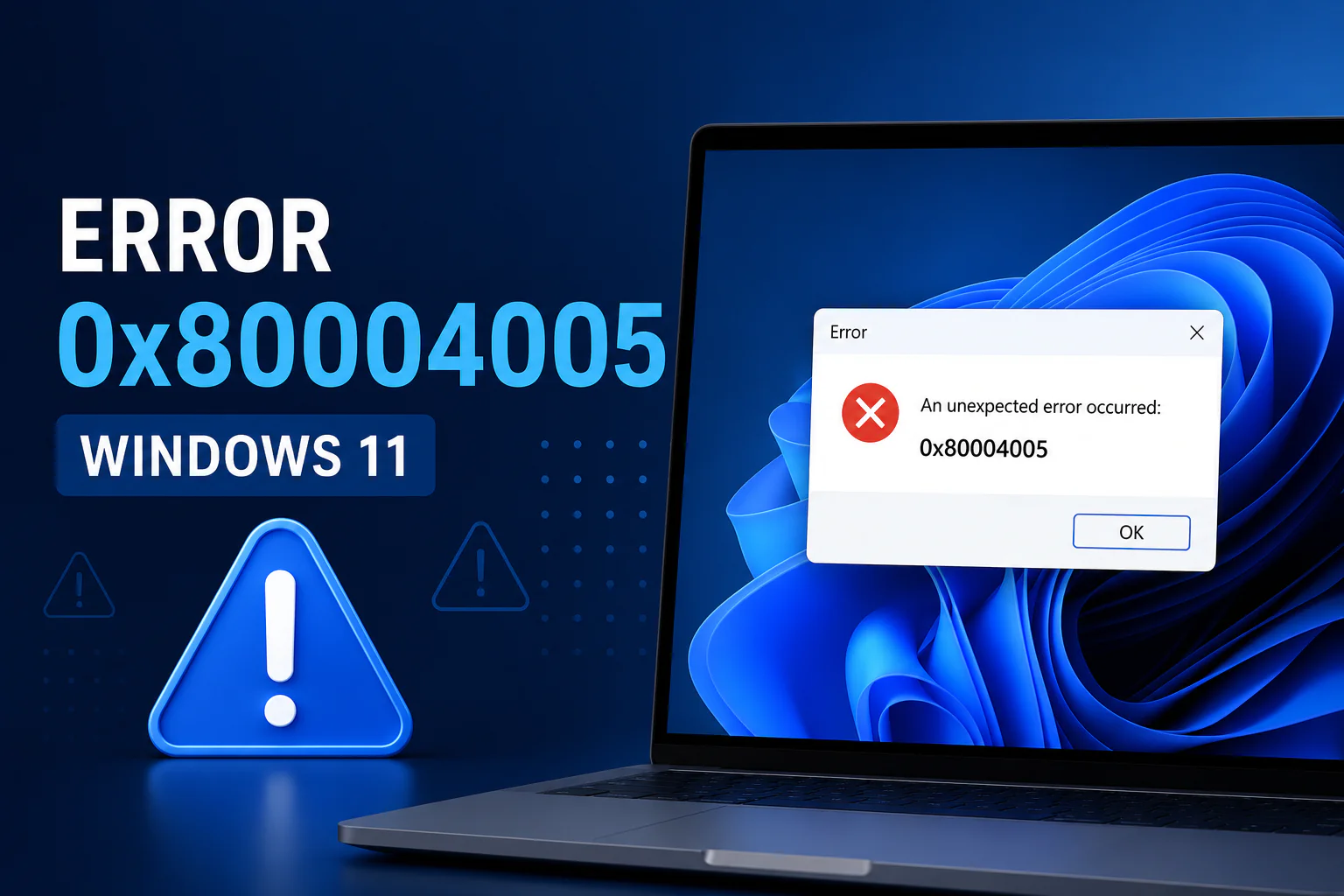
Apa arti kesalahan 0x80004005
Kode 0x80004005 didefinisikan oleh Microsoft sebagai “Kesalahan tidak ditentukan”, berbeda dengan kesalahan instalasi 0x800f081f di Windows 11. Secara teknis, ini menunjukkan akses ditolak: Windows mencoba mengakses file, folder, sumber daya jaringan, atau komponen sistem, dan ada sesuatu yang memblokirnya.
Alasan mengapa kesalahan ini muncul dalam konteks yang berbeda justru karena sifat generiknya. Ini tidak mengidentifikasi penyebab pastinya, tetapi serangkaian masalah: izin yang salah, file yang rusak atau hilang, gangguan perangkat lunak keamanan, konfigurasi yang salah. Hal pertama yang harus dilakukan ketika kode ini muncul adalah memahami konteks mana kode ini terjadi, karena solusinya berubah sepenuhnya bergantung pada situasinya.
Konteks paling umum di mana kesalahan 0x80004005 muncul di Windows 11 adalah:
- Saat menginstal pembaruan Windows (termasuk pembaruan 25H2)
- Saat mengakses folder bersama di jaringan
- Saat mengekstrak file ZIP atau arsip terkompresi
- Di Outlook saat menerima atau mengirim pesan
- Selama operasi dengan mesin virtual
Kasus 1: Kesalahan 0x80004005 selama pembaruan Windows
Ini adalah kasus yang paling sering terjadi dan menyebabkan sebagian besar pengguna mencari kode ini. Pembaruan dimulai, hampir selesai, lalu terhenti dan membatalkan semuanya.
Kode 0x80004005 dalam konteks ini menunjukkan masalah dalam mengakses file yang diperlukan untuk instalasi: file rusak di cache pembaruan, izin yang salah, gangguan perangkat lunak keamanan, atau dalam beberapa kasus partisi EFI terlalu kecil atau rusak.
Langkah 1: Nonaktifkan antivirus dan firewall pihak ketiga
Perangkat lunak seperti Malwarebytes, ESET, AVG, CrowdStrike, dan sejenisnya dapat memblokir perubahan di seluruh sistem yang diperlukan oleh pembaruan. Nonaktifkan sepenuhnya sebelum mencoba lagi, bukan hanya perlindungan waktu nyata.
Langkah 2: Jalankan Pemecah Masalah Pembaruan Windows
Pengaturan, Sistem, Pemecahan Masalah, Pemecah masalah lainnya, Pembaruan Windows, Jalankan. Terapkan perbaikan yang disarankan dan reboot.
Langkah 3: SFC dan DISM
Buka Command Prompt sebagai Administrator dan jalankan secara berurutan:
DISM /Online /Cleanup-Image /RestoreHealth
sfc /scannow
Nyalakan ulang setelah selesai.
Langkah 4: Hapus cache Pembaruan Windows
net stop wuauserv
net stop cryptSvc
net stop bits
net stop msiserver
ren C:\Windows\SoftwareDistribution SoftwareDistribution.old
ren C:\Windows\System32\catroot2 catroot2.old
net start wuauserv
net start cryptSvc
net start bits
net start msiserver
Mulai ulang dan coba pembaruan lagi.
Langkah 5: Boot Selektif (Boot Bersih)
Jika kesalahan terus berlanjut, layanan pihak ketiga mungkin memblokir instalasi bahkan setelah Anda menonaktifkan antivirus Anda. Tekan Win + R, ketik msconfigbuka tab Layanan, centang “Sembunyikan semua layanan Microsoft” dan kemudian klik “Nonaktifkan semua”. Mulai ulang dan coba pembaruan lagi. Setelah selesai, aktifkan kembali layanan.
Langkah 6: Pemulihan di tempat dengan ISO
Jika tidak ada cara di atas yang berhasil, pemulihan di tempat akan menginstal ulang Windows sambil menyimpan file, aplikasi, dan pengaturan Anda:
- Kunjungi microsoft.com/it-it/software-download/windows11
- Unduh gambar disk Windows 11 (ISO)
- Klik dua kali ISO untuk memasangnya
- Luncurkan Setup.exe, pilih untuk menyimpan file dan aplikasi
- Selesaikan penginstalan, lalu coba Pembaruan Windows lagi
Kasus khusus: Partisi EFI terlalu kecil
Pada beberapa PC dengan pembaruan dari 24H2 ke 25H2, kesalahan 0x80004005 disebabkan oleh partisi EFI (EFI System Partition) yang rusak atau lebih kecil dari 100 MB, konfigurasi umum di PC OEM. Instalasi masuk C:\$WINDOWS.~BT\Sources\Panther\setupact.log menunjukkan rincian teknis tertentu. Dalam hal ini solusinya memerlukan pembangunan kembali partisi EFI, operasi lanjutan yang harus dilakukan dengan hati-hati setelah membuat cadangan data secara lengkap.
Kasus 2: Kesalahan 0x80004005 dengan folder bersama di jaringan
Ketika kesalahan muncul saat mengakses folder bersama, masalahnya hampir selalu ada pada pengaturan SMB atau izin jaringan.
Solusi A: Periksa layanan jaringan Anda
Tekan Win + R, ketik services.msc. Pastikan layanan ini berjalan dan disetel ke Otomatis atau Manual:
- stasiun kerja
- pelayan
- Pembantu NetBIOS TCP/IP
- Publikasi Sumber Daya Penemuan Fungsi
Solusi B: Ubah pengaturan berbagi lanjutan
Pengaturan, Jaringan dan Internet, Pengaturan jaringan lanjutan, Pengaturan berbagi lanjutan. Aktifkan penemuan jaringan dan berbagi file dan printer.
Solusi C: Perbaiki izin folder
Klik kanan pada folder bersama, Properti, tab Keamanan, Edit. Pilih akun pengguna Anda dan pastikan “Kontrol Penuh” dicentang. Klik Terapkan dan OK.
Kasus 3: Kesalahan 0x80004005 dengan file ZIP
Windows File Explorer hanya mendukung format arsip paling sederhana dan tidak menangani enkripsi AES-256. Jika Anda mencoba mengekstrak file ZIP yang dienkripsi atau dalam format yang tidak didukung dengan alat bawaan, Anda mendapatkan kesalahan 0x80004005.
Larutan: gunakan alat ekstraksi pihak ketiga seperti 7-Zip (gratis dan open source) atau WinRAR. Instal salah satu dari keduanya, klik kanan pada arsip, pilih alat yang diinstal dari menu konteks dan lanjutkan dengan ekstraksi.
Kasus 4: Kesalahan 0x80004005 di Outlook
Saat muncul di Outlook, kesalahan tersebut sering kali disebabkan oleh konflik dengan antivirus Anda atau file data Outlook (PST atau OST) yang rusak.
Solusi A: nonaktifkan sementara antivirus dan coba lagi operasi yang menghasilkan kesalahan.
Solusi B: Lakukan pemulihan file data Outlook melalui Control Panel, Akun Mail, Pemulihan Data.
Kasus 5: Kesalahan 0x80004005 dengan mesin virtual
Jika kesalahan muncul di lingkungan virtualisasi seperti Hyper-V atau VirtualBox, sering kali kesalahan tersebut terkait dengan berbagi folder antara host dan tamu, atau masalah izin pada file VHD/VHDX.
Verifikasi bahwa pengguna host memiliki kontrol penuh atas folder yang dibagikan dengan mesin virtual. Dalam kasus yang lebih persisten, membuat ulang folder bersama akan menyelesaikan masalah.
Bila yang bermasalah adalah lisensi Windows
Dalam beberapa kasus, terutama pada sistem yang diperbarui beberapa kali selama bertahun-tahun atau tidak pernah diaktifkan dengan benar, kesalahan 0x80004005 selama pembaruan adalah gejala dari instalasi Windows yang tidak asli atau komponen sistem yang terganggu karena kurangnya pembaruan rutin.
Benar Tuan Toko Kunci Anda akan menemukan lisensi Windows 11 Home dan Pro asli dengan harga yang jauh lebih rendah daripada daftar harga resmi Microsoft, dengan pengiriman melalui email dalam beberapa menit. Lisensi asli menjamin akses penuh ke semua pembaruan dan stabilitas sistem maksimum.
Beli lisensi Windows 11 asli di Mr Key Shop
News
Berita Teknologi
Berita Olahraga
Sports news
sports
Motivation
football prediction
technology
Berita Technologi
Berita Terkini
Tempat Wisata
News Flash
Football
Gaming
Game News
Gamers
Jasa Artikel
Jasa Backlink
Agen234
Agen234
Agen234
Resep
Cek Ongkir Cargo
Download Film