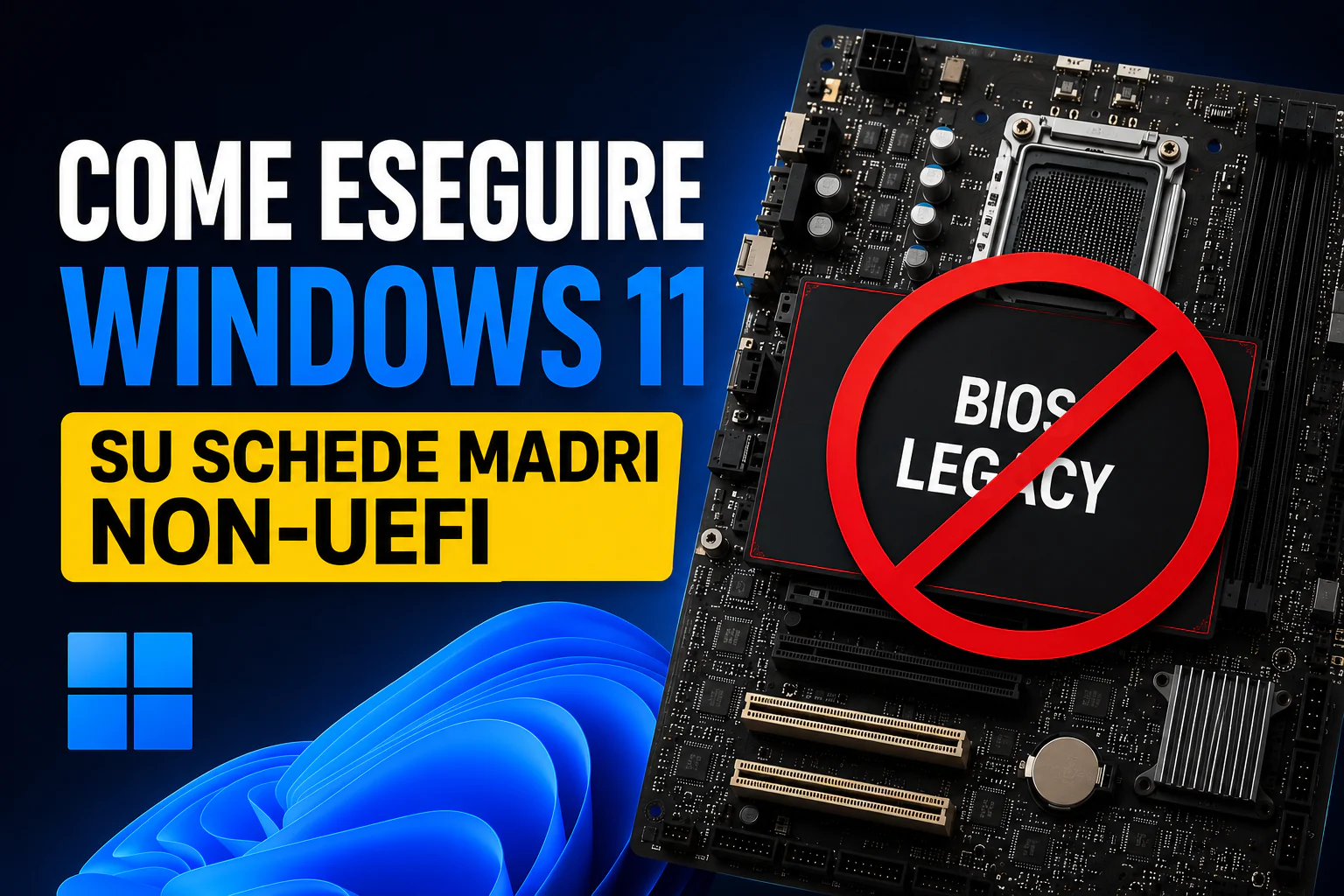
La tua scheda madre è più vecchia dei requisiti di Windows 11, ma questo non significa necessariamente che tu sia bloccato su Windows 10.
Windows 11 richiede ufficialmente firmware UEFI, Secure Boot e TPM 2.0. Se il tuo sistema gira su un BIOS Legacy, tecnicamente non soddisfa nessuno dei tre requisiti. Ma “non soddisfa i requisiti ufficiali” e “non può eseguire Windows 11” sono due cose diverse. Milioni di persone eseguono Windows 11 su hardware non supportato in questo momento: in modo stabile, con gli aggiornamenti, senza problemi.
Il metodo giusto per te dipende dalla situazione hardware specifica. Ci sono tre scenari distinti, con soluzioni diverse. Capire prima in quale scenario ti trovi evita di perdere tempo con il metodo sbagliato.
Prima di tutto: in quale situazione ti trovi?
Prima di provare qualsiasi cosa, prenditi due minuti per capire esattamente con cosa hai a che fare. La soluzione per lo Scenario A non funziona per lo Scenario C, e viceversa.
| La tua situazione | Cosa significa | Metodo consigliato |
|---|---|---|
| Scenario A: la scheda madre ha firmware UEFI ma è impostata in modalità Legacy/CSM | UEFI è disponibile, ma non lo stai usando | Converti con MBR2GPT (Metodo 1) |
| Scenario B: la scheda madre ha UEFI ma non ha il chip TPM 2.0 | UEFI funziona, il TPM manca | Bypass con Rufus o trick setup.exe (Metodi 2 o 3) |
| Scenario C: la scheda madre è davvero Legacy BIOS senza alcun supporto UEFI | Hardware più vecchio, nessun percorso di conversione diretto | Rufus con MBR o trick setup.exe (Metodi 2 o 3) |
Come capire in quale scenario ti trovi:
- Riavvia il PC e accedi alle impostazioni del BIOS/UEFI (di solito F2, Canc, o F1 durante l’avvio)
- Cerca qualsiasi riferimento a “Boot Mode”, “CSM”, “UEFI” o “Legacy”. Se vedi queste opzioni, hai un firmware UEFI (Scenario A o B)
- Se il tuo BIOS ha un aspetto da schermata blu testuale senza opzioni UEFI, sei su un vero BIOS Legacy (Scenario C)
- Per verificare il TPM: in Windows premi Win + R, digita
tpm.msce premi Invio. Se appare “Impossibile trovare un TPM compatibile”, sei nello Scenario B o C
Metodo 1: Converti da Legacy a UEFI senza reinstallare (MBR2GPT)
Adatto a: Scenario A. La scheda madre supporta UEFI ma è attualmente in modalità Legacy/CSM.
Questo è il metodo più pulito perché converte l’installazione Windows esistente in modalità UEFI senza cancellare nulla. File, applicazioni e impostazioni restano intatti.
Come funziona: Windows include uno strumento integrato chiamato MBR2GPT che converte la tabella delle partizioni del disco da MBR (richiesta dal BIOS Legacy) a GPT (richiesta da UEFI), poi adegua la configurazione di avvio di conseguenza. Dopo la conversione, si passa il firmware in modalità UEFI e Windows si avvia normalmente, con UEFI, Secure Boot e TPM potenzialmente soddisfatti.
Procedura passo per passo:
Passo 1: Verifica la compatibilità del disco
Apri il Prompt dei comandi come Amministratore ed esegui:
mbr2gpt /validate /disk:0 /allowFullOSSe restituisce “Convalida completata”, puoi procedere. Se restituisce errori, la configurazione del disco non è compatibile con questo metodo: usa il Metodo 2.
Passo 2: Converti il disco
mbr2gpt /convert /disk:0 /allowFullOSCi vogliono alcuni minuti. Non interrompere il processo. Quando è completato, non riavviare ancora.
Passo 3: Entra nel BIOS e passa alla modalità UEFI
Riavvia il PC ed entra subito nelle impostazioni del BIOS (F2, Canc, o F1 a seconda della scheda madre). Trova l’impostazione della modalità di avvio: potrebbe essere etichettata “Boot Mode”, “CSM Support”, “Legacy/UEFI” o simile. Impostala su UEFI e disabilita il CSM (Compatibility Support Module) se l’opzione è presente.
Mentre sei nel BIOS: abilita Secure Boot se l’opzione è disponibile, e cerca un’opzione TPM o fTPM (Intel PTT o AMD fTPM). Abilitala se presente.
Passo 4: Salva e riavvia
Windows dovrebbe avviarsi normalmente in modalità UEFI. Verifica premendo Win + R, digitando msinfo32, e controllando che “Modalità BIOS” mostri ora “UEFI”.
Passo 5: Aggiorna a Windows 11
Con UEFI, Secure Boot e TPM ora attivi, il PC dovrebbe superare il controllo di compatibilità di Windows 11. Esegui l’app Controllo integrità PC di Microsoft per confermare, poi procedi con l’aggiornamento standard.
Cosa fare se non si avvia dopo la conversione? Se Windows non si avvia dopo il passaggio al firmware UEFI, rientra nel BIOS e riabilita temporaneamente il CSM. Questo ti permette di avviare nuovamente Windows per risolvere il problema. La causa più comune è Secure Boot in conflitto con i driver esistenti. Aggiorna i driver del chipset e della scheda grafica prima di riprovare il passaggio a UEFI.
Metodo 2: Rufus con bypass (funziona sulla maggior parte dei sistemi Legacy)
Adatto a: Scenari B e C. La scheda madre non ha TPM 2.0, o è un vero BIOS Legacy.
Rufus è uno strumento gratuito e open source per creare chiavette USB avviabili. Il supporto a Windows 11 include un’opzione integrata per bypassare i controlli su TPM, Secure Boot e UEFI durante l’installazione, rendendolo il metodo più diffuso per installare Windows 11 su hardware non supportato.
Cosa ti serve:
- Una chiavetta USB di almeno 8 GB (tutti i dati presenti verranno cancellati)
- L’ISO ufficiale di Windows 11 da Microsoft
- Rufus (scaricabile da rufus.ie)
Procedura passo per passo:
Passo 1: Scarica l’ISO di Windows 11
Vai su microsoft.com/it-it/software-download/windows11, scorri fino a “Scarica immagine disco (ISO) di Windows 11”, seleziona Windows 11 (multi-edizione), scegli la lingua italiana e scarica.
Passo 2: Apri Rufus e configuralo
- Apri Rufus e seleziona la tua chiavetta USB sotto “Dispositivo”
- Clicca su “Seleziona” e scegli l’ISO di Windows 11 scaricata
- Sotto “Schema partizione”: seleziona MBR se hai un BIOS Legacy (Scenario C), o GPT se hai UEFI senza TPM (Scenario B)
- Sotto “Sistema di destinazione”: seleziona BIOS (o UEFI-CSM) per MBR, o UEFI (non-CSM) per GPT
- Clicca su Avvia
Passo 3: Scegli le opzioni di bypass
Rufus mostrerà una finestra che chiede quali requisiti di Windows 11 rimuovere. Spunta tutte e tre le opzioni:
- Rimuovi il requisito di 4 GB di RAM e Secure Boot
- Rimuovi il requisito TPM 2.0
- Rimuovi il requisito dell’account Microsoft online (opzionale ma comodo)
Clicca OK. Rufus creerà la chiavetta USB avviabile in circa 10 minuti.
Passo 4: Avvia dalla chiavetta e installa
Riavvia il PC e avvia dalla chiavetta USB (premi F12, F11, o Esc durante l’avvio per accedere al menu di avvio). Segui normalmente la procedura guidata di installazione di Windows 11.
Importante: se stai eseguendo un’installazione pulita, avrai bisogno di una chiave di licenza Windows 11 valida per attivare il sistema. Se stai aggiornando su un Windows 10 già attivato, la licenza digitale si trasferisce automaticamente.
Metodo 3: setup.exe /product server (il trick nascosto, senza strumenti aggiuntivi)
Adatto a: Scenari B e C, in particolare se vuoi aggiornare in-place senza una chiavetta USB, o preferisci non usare strumenti di terze parti.
Questo metodo è poco conosciuto. Esiste principalmente nei forum tecnici e non è mai stato documentato in modo strutturato nelle guide standard. Funziona, e non richiede nulla oltre all’ISO ufficiale di Windows 11 da Microsoft.
Come funziona: il programma di installazione di Windows 11 ha un parametro (/product server) originariamente pensato per le installazioni di Windows Server. Quando viene usato su un sistema desktop, bypassa tutti i controlli dei requisiti hardware (TPM, Secure Boot, UEFI) e avvia il programma di installazione normalmente. Il risultato è un’installazione genuina di Windows 11 da un’ISO ufficiale non modificata.
Procedura passo per passo:
Passo 1: Scarica l’ISO ufficiale di Windows 11 da microsoft.com/it-it/software-download/windows11
Passo 2: Monta l’ISO. In Esplora file, fai doppio clic sul file ISO. Windows lo monterà come un’unità virtuale (per esempio, unità D:)
Passo 3: Apri PowerShell come Amministratore. Fai clic con il tasto destro sul pulsante Start, seleziona “Windows PowerShell (Admin)” o “Terminale (Amministratore)”
Passo 4: Naviga all’unità dell’ISO montata
Digita la lettera dell’unità dell’ISO montata (per esempio D:) e premi Invio
Passo 5: Avvia il programma di installazione con il parametro di bypass
./setup.exe /product serverPremi Invio. Il programma di installazione di Windows 11 si avvierà senza verificare alcun requisito hardware.
Passo 6: Segui il programma di installazione
Scegli se conservare file e applicazioni (aggiornamento in-place) o eseguire un’installazione pulita. Il resto procede come una normale installazione di Windows.
Quando vedi riferimenti a “Windows Server” durante la configurazione, ignorali. È solo il programma di installazione che gira in modalità server come soluzione alternativa. Il sistema operativo che viene installato è Windows 11 standard.
Cosa aspettarsi dopo l’installazione su hardware non supportato
Vale la pena essere chiari su questo punto, perché alcune guide lo glissano.
Cosa funziona: Windows 11 gira normalmente sulla maggior parte dei sistemi con BIOS Legacy o senza TPM. L’interfaccia, le applicazioni, le prestazioni e la maggior parte delle funzionalità funzionano esattamente come su hardware supportato.
Cosa dice Microsoft: Microsoft ha dichiarato che i dispositivi che non soddisfano i requisiti ufficiali potrebbero non ricevere aggiornamenti Windows, e che l’azienda non è obbligata a supportarli. In pratica, la maggior parte degli utenti con installazioni bypass ha ricevuto normalmente aggiornamenti cumulativi e di sicurezza, ma questo non è garantito a tempo indeterminato.
Cosa perdi senza Secure Boot e TPM:
- Alcune funzionalità di sicurezza di Windows che dipendono dal TPM, come la crittografia del dispositivo con BitLocker e alcune configurazioni di Windows Hello
- Il supporto ufficiale Microsoft: se qualcosa si rompe, il supporto Microsoft noterà che il tuo hardware non è supportato
- Un percorso di aggiornamento futuro garantito, se Microsoft decide di applicare i requisiti in modo più rigido
Per un PC personale, una macchina per il home office, o un sistema che stai riutilizzando, eseguire Windows 11 su hardware Legacy è una scelta ragionevole. Per un sistema aziendale critico o che gestisce dati sensibili, l’assenza di TPM e Secure Boot è una lacuna di sicurezza significativa da valutare con attenzione.
Se hai bisogno di una licenza Windows 11 originale
Una situazione che capita spesso con l’hardware Legacy: il PC da aggiornare ha una licenza OEM Windows 10 legata a una scheda madre non più attiva, o non ha mai avuto Windows attivato correttamente. In quel caso, serve una nuova licenza.
Su Mr Key Shop puoi acquistare una licenza originale Windows 11 a un prezzo significativamente inferiore rispetto al listino ufficiale Microsoft. La licenza è autentica, si attiva tramite i server Microsoft nel modo normale, e viene consegnata via email in pochi minuti.
Quale versione ti serve?
- Windows 11 Home copre l’uso personale e domestico per la maggior parte delle persone
- Windows 11 Pro aggiunge BitLocker, Desktop remoto, Hyper-V e l’accesso ai domini, rendendolo la scelta giusta per ambienti professionali e aziendali
Il processo di attivazione è semplice: inserisci la chiave durante la configurazione di Windows quando richiesto, oppure successivamente in Impostazioni, Sistema, Attivazione, Cambia codice Product Key.
Domande frequenti su come eseguire Windows 11 su schede madri non UEFI
Windows 11 può davvero girare su un sistema con BIOS Legacy?
Sì, non ufficialmente, ma funziona nella pratica. Esistono più metodi di bypass (Rufus, conversione MBR2GPT, setup.exe /product server) che permettono di installare ed eseguire Windows 11 su sistemi senza UEFI, TPM 2.0 o Secure Boot. Microsoft non garantisce supporto o aggiornamenti su hardware non supportato, ma nella pratica la maggior parte degli utenti riceve gli aggiornamenti normalmente.
Qual è la differenza tra UEFI e BIOS Legacy?
UEFI (Unified Extensible Firmware Interface) è lo standard firmware moderno che ha sostituito il BIOS Legacy sulla maggior parte delle schede madri prodotte dopo il 2012. UEFI supporta tabelle di partizione GPT, Secure Boot, TPM 2.0 e tempi di avvio più rapidi. Il BIOS Legacy usa tabelle di partizione MBR e non supporta nessuno dei requisiti di sicurezza di Windows 11.
Cos’è la modalità CSM?
Il CSM (Compatibility Support Module) è un componente del firmware UEFI che emula il comportamento del BIOS Legacy, permettendo a sistemi operativi e bootloader più vecchi di funzionare su hardware con capacità UEFI. Se il tuo PC ha UEFI ma sta avviando in modalità CSM/Legacy, probabilmente rientra nello Scenario A: converti con MBR2GPT e passa alla modalità UEFI nativa.
Riceverò gli aggiornamenti Windows dopo un’installazione con bypass?
La maggior parte degli utenti con installazioni bypass riceve normalmente gli aggiornamenti Windows, inclusi quelli cumulativi e di sicurezza. Microsoft ha dichiarato che l’hardware non supportato potrebbe non ricevere aggiornamenti, ma l’applicazione di questa politica non è stata rigida finora. Potrebbe cambiare in futuro.
Il trick setup.exe /product server funziona davvero?
Sì. Bypassa tutti i controlli dei requisiti hardware e installa Windows 11 dall’ISO ufficiale non modificata. Il parametro “/product server” avvia il programma di installazione in una modalità che salta la validazione dell’hardware desktop. Il sistema operativo installato è Windows 11 standard, non Windows Server.
Quale metodo è più sicuro per conservare i miei file?
Il metodo di conversione MBR2GPT (Metodo 1) è il più sicuro per i dati esistenti, perché converte la tabella delle partizioni senza toccare i file. Il trick setup.exe (Metodo 3) con l’opzione “Mantieni i miei file” conserva anch’esso i dati. Rufus (Metodo 2) prevede un’installazione pulita e richiede prima un backup completo.
Ho bisogno di una nuova licenza Windows 11 per un’installazione con bypass?
Se stai aggiornando in-place su un Windows 10 correttamente attivato, la licenza digitale si trasferisce automaticamente. Se stai eseguendo un’installazione pulita su un PC che non ha mai avuto Windows 11 o che ha una licenza OEM legata a hardware diverso, avrai bisogno di una nuova chiave di licenza.
Posso tornare a Windows 10 se Windows 11 non funziona sul mio hardware?
Sì. Entro 10 giorni dall’installazione, Windows 11 mantiene un’opzione di ripristino in Impostazioni, Sistema, Ripristino, Torna alla versione precedente. Dopo 10 giorni, dovrai eseguire un’installazione pulita di Windows 10 usando lo strumento Creazione guidata supporto di Microsoft.
Il mio processore non è nella lista supportata da Microsoft. Windows 11 funzionerà comunque?
Dipende dalla generazione del processore. I processori Intel di 7a generazione e alcuni di 6a generazione sono stati usati con successo con i metodi di bypass. I processori molto vecchi (Intel di 4a generazione o precedenti, o processori x86 a 32 bit) potrebbero incontrare problemi di stabilità o non riuscire a installare Windows 11.
News
Berita Teknologi
Berita Olahraga
Sports news
sports
Motivation
football prediction
technology
Berita Technologi
Berita Terkini
Tempat Wisata
News Flash
Football
Gaming
Game News
Gamers
Jasa Artikel
Jasa Backlink
Agen234
Agen234
Agen234
Resep
Cek Ongkir Cargo
Download Film