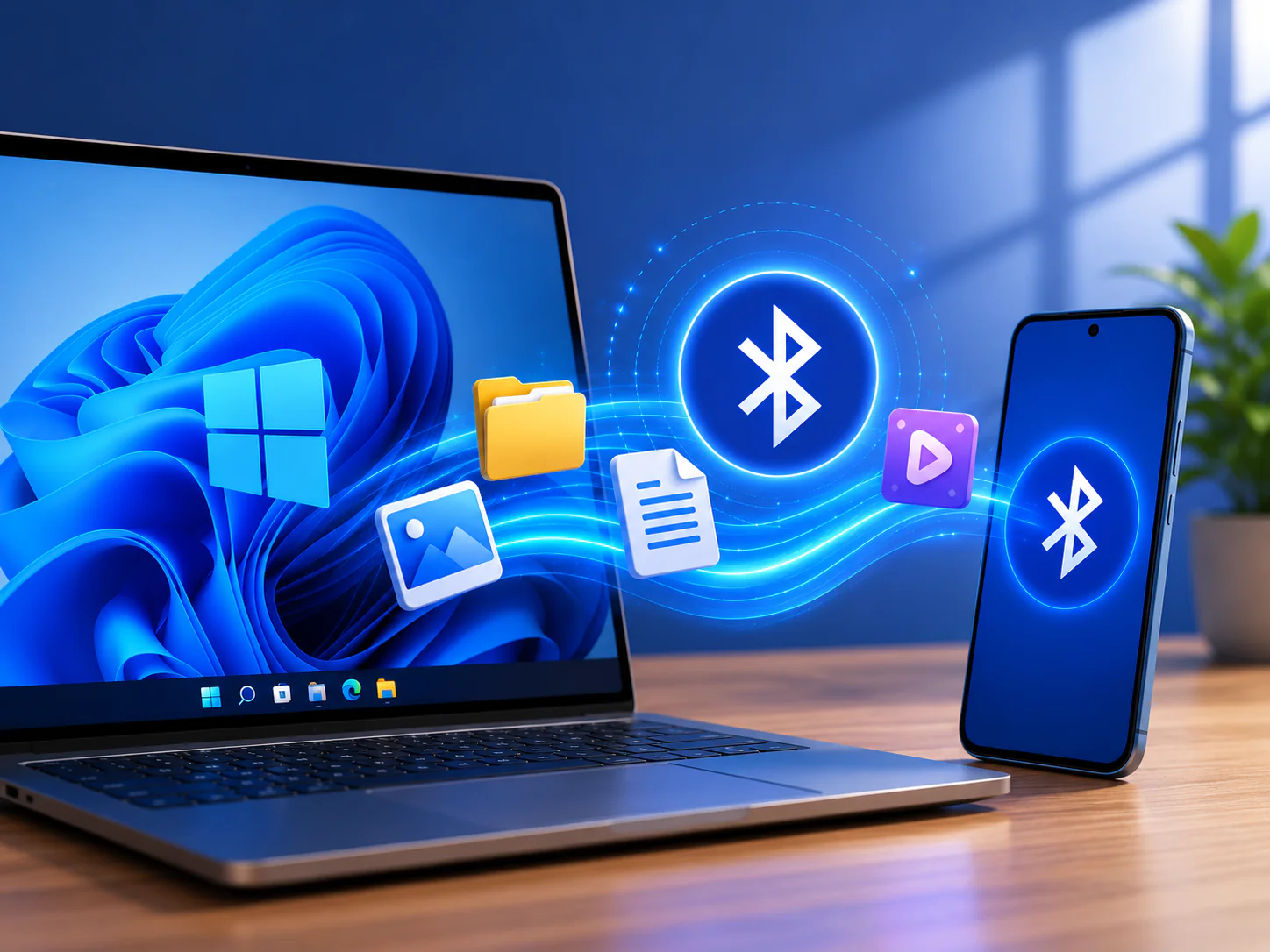
Cara berbagi file melalui Bluetooth di Windows 11: panduan langkah demi langkah
Bluetooth masih menjadi salah satu cara termudah untuk bertukar file tanpa kabel dan tanpa internet. Berikut cara melakukannya dalam beberapa langkah, dari PC ke smartphone dan antara dua PC Windows.
Cara berbagi file melalui Bluetooth di Windows 11: apa yang perlu diketahui sebelum Anda mulai
Berbagi file melalui Bluetooth di Windows 11 dapat dilakukan secara asli, tanpa menginstal apa pun. Sistem operasi Windows 11 Home dan Pro menyertakan alat bawaan yang disebut Transfer berkas melalui Bluetooth (file yang dapat dieksekusi disebut FSQUIRT) yang menangani pengiriman dan penerimaan. Berfungsi dengan ponsel cerdas Android, iPhone, tablet, dan PC lainnya, selama Bluetooth diaktifkan dan perangkat dipasangkan. Tidak memerlukan koneksi internet, namun kecepatan transfernya terbatas: ini adalah solusi tepat untuk file berukuran kecil dan menengah, bukan untuk arsip besar.
Sebelum Anda mulai: Nyalakan Bluetooth dan pasangkan perangkat Anda
Setiap transfer melalui Bluetooth memerlukan dua hal: Bluetooth aktif di kedua perangkat dan kedua perangkat dipasangkan satu sama lain. Pengaitan hanya perlu dilakukan satu kali: setelah pertama kali, Windows secara otomatis mengenalinya.
Aktifkan Bluetooth di Windows 11:
- menghadiahkan Jendela + I untuk membuka Pengaturan
- Naik Bluetooth dan perangkat
- Aktifkan sakelar Bluetooth apakah Dia
Cara lainnya, klik area notifikasi di kanan bawah bilah tugas, buka panel Pengaturan Cepat dan aktifkan Bluetooth dari sana.
Pasangkan perangkat Anda:
- Selalu masuk Bluetooth dan perangkatklik Tambahkan perangkat
- Memilih Bluetooth di jendela yang terbuka
- Pada perangkat yang ingin Anda sambungkan (smartphone, tablet, PC lain), aktifkan Bluetooth dan buat terlihat/dapat ditemukan
- Windows akan menampilkan perangkat terdekat: pilih perangkat yang Anda minati
- Bandingkan kode numerik yang muncul di kedua layar dan konfirmasikan di keduanya
Setelah dipasangkan, perangkat akan mengingat satu sama lain. Lain kali Anda tidak perlu mengulangi seluruh prosedur: cukup aktifkan Bluetooth di keduanya.
Cara mengirim file melalui Bluetooth dari Windows 11
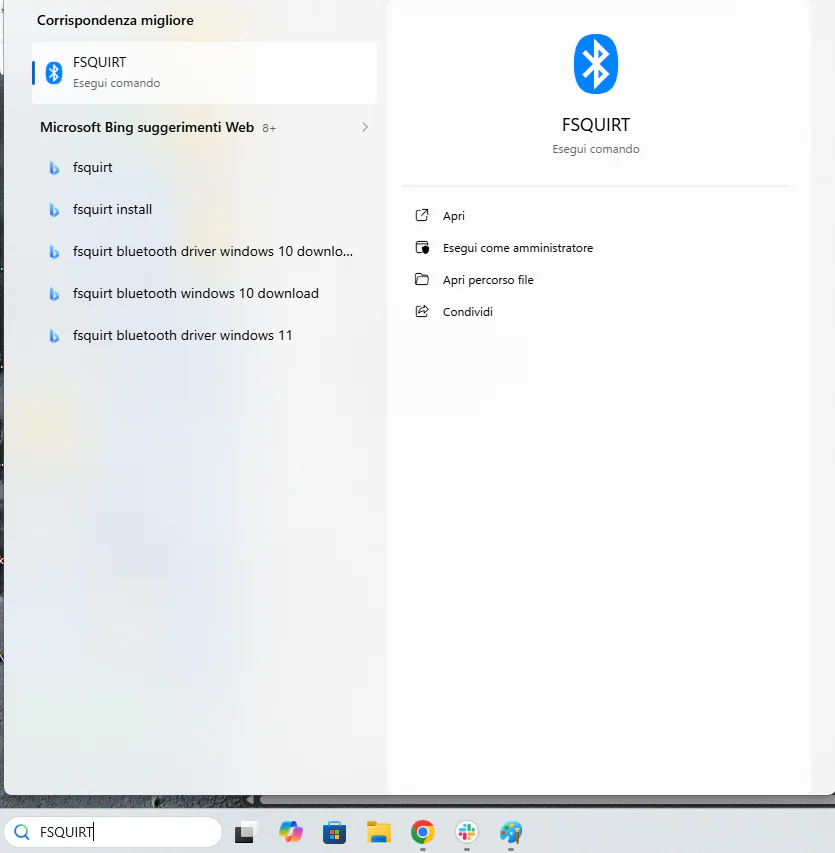
Ada dua cara untuk membuka alat transfer file Bluetooth. Yang tercepat adalah mengetik FSQUIRT di bilah pencarian Windows (Win + S) dan tekan Enter. Alternatifnya, buka Pengaturan, Bluetooth & Perangkat, gulir ke Pengaturan terkait dan klik Kirim atau terima file melalui Bluetooth.
Wisaya akan terbuka. Dari sini:
- Klik Kirim file
- Pada layar “Pilih tempat mengirim file”, pilih perangkat tujuan dari perangkat terkait dan tekan Avanti
- Klik Jelajahipilih file yang ingin Anda kirim dan tekan Avanti
- Jendela akan menampilkan bilah kemajuan dengan tulisan “Mengirim file”
- Jika sudah selesai akan muncul pesan “File ditransfer berhasil”. Klik Bagus
Notifikasi untuk menerima transfer akan muncul di perangkat penerima file. File tidak akan sampai sampai penerima menerimanya.
Metode alternatif yang lebih cepat: di File Explorer, klik kanan pada file yang ingin Anda kirim, pilih Tampilkan opsi lainnyaKemudian Kirim ke dan akhirnya Perangkat Bluetooth. Windows akan langsung membuka jendela pemilihan perangkat.
Cara menerima file melalui Bluetooth di Windows 11
Untuk menerima file, PC Anda harus dalam mode siaga sebelum perangkat lain mulai mengirim. Ini tidak otomatis: Anda harus membuka mode penerimaan secara manual.
- Buka alat FSQUIRT (cari “FSQUIRT” di menu Start atau dari Win+R)
- Klik Terima file
- Jendela akan menampilkan “Menunggu koneksi”
- Sekarang mulailah mengirim dari perangkat lain
- Ketika permintaan tersebut tiba, Windows akan menanyakan di mana menyimpan file tersebut. Folder defaultnya adalah Unduhtetapi Anda dapat mengubahnya dengan mengklik Telusuri
- Klik Bagus setelah selesai
Biarkan jendela tetap terbuka selama transfer. Menutupnya akan mengganggu penerimaan.
Kirim file dari PC ke smartphone Android
Proses antara PC Windows 11 dan smartphone Android sama seperti yang dijelaskan di atas, hanya ada satu langkah tambahan di smartphone.
Sebelum mengirim dari PC Anda, pada ponsel cerdas Anda:
- Nyalakan Bluetooth
- Masuk ke pengaturan Bluetooth Anda dan pastikan perangkat Anda terlihat (atau “dapat ditemukan”)
- Mode terlihat ini sering kali mati secara otomatis setelah beberapa menit – tetap aktifkan selama proses berlangsung
Untuk mengirim file dari PC ke ponsel cerdas Anda, ikuti prosedur standar dengan FSQUIRT dengan memilih ponsel cerdas Anda sebagai perangkat target. Pemberitahuan untuk menerima file akan muncul di ponsel cerdas Anda: konfirmasikan dan tunggu sampai selesai.
Untuk mengirim file dari ponsel cerdas Anda ke PC, di PC Anda buka mode terima dengan FSQUIRT dan pilih “Terima file”. Kemudian pada ponsel cerdas Anda, buka aplikasi Galeri atau Manajer File, pilih file, ketuk tombol Bagikan dan pilih Bluetooth, lalu pilih nama PC Anda dari daftar.
Dan iPhonenya? Bluetooth saja tidak cukup
iOS tidak mendukung transfer file Bluetooth dengan PC Windows. Bluetooth di iPhone digunakan untuk menyambungkan aksesori (AirPods, keyboard, headphone) dan untuk beberapa fungsi sistem, namun tidak untuk bertukar file dengan perangkat non-Apple. AirDrop, yang merupakan fitur berbagi cepat Apple, hanya berfungsi antar perangkat Apple.
Jika Anda perlu mentransfer file antara iPhone dan PC Windows, opsi praktisnya adalah: kabel Lightning atau USB-C (metode paling andal), iCloud Drive, Google Drive, Dropbox, atau email untuk file kecil.
Jika Anda perlu mentransfer file antara dua PC Windows yang berada di ruangan yang sama, Berbagi Terdekat lebih nyaman dan lebih cepat daripada Bluetooth klasik. Gunakan Bluetooth atau Wi-Fi Direct secara otomatis, tidak perlu memasangkan perangkat.
Cara mengaktifkannya:
- Naik Pengaturan, Sistem, Berbagi Terdekat
- Aktifkan fungsinya dan pilih siapa yang dapat mengirimi Anda file: Hanya perangkat saya (Hanya PC dengan akun Microsoft yang sama) atau Semua di dekatnya
- Anda dapat mengubah folder penyimpanan default langsung dari layar ini
Cara mengirim file dengan Berbagi Terdekat:
- Di File Explorer, klik kanan file tersebut
- Memilih Membagikan
- Pilih PC tujuan yang muncul dalam daftar
- Pemberitahuan akan muncul di PC penerima: klik penyelamatan atau Simpan dan buka
Berbagi Terdekat hanya berfungsi antara PC dengan Windows 10 versi 1803 atau lebih baru dan Windows 11. Berbagi ini tidak berfungsi dengan ponsel cerdas Android atau iOS.
Berbagi Terdekat: Alternatif tercepat antara PC Windows
Jika Anda perlu mentransfer file antara dua PC Windows yang berada di ruangan yang sama, Berbagi Terdekat lebih nyaman dan lebih cepat daripada Bluetooth klasik. Gunakan Bluetooth atau Wi-Fi Direct secara otomatis, tidak perlu memasangkan perangkat.
Cara mengaktifkannya:
- Naik Pengaturan, Sistem, Berbagi Terdekat
- Aktifkan fungsinya dan pilih siapa yang dapat mengirimi Anda file: Hanya perangkat saya (Hanya PC dengan akun Microsoft yang sama) atau Semua di dekatnya
- Anda dapat mengubah folder penyimpanan default langsung dari layar ini
Cara mengirim file dengan Berbagi Terdekat:
- Di File Explorer, klik kanan file tersebut
- Memilih Membagikan
- Pilih PC tujuan yang muncul dalam daftar
- Pemberitahuan akan muncul di PC penerima: klik penyelamatan atau Simpan dan buka
Berbagi Terdekat hanya berfungsi antara PC dengan Windows 10 versi 1803 atau lebih baru dan Windows 11. Berbagi ini tidak berfungsi dengan ponsel cerdas Android atau iOS.
Bluetooth tidak dapat menemukan perangkat: apa yang harus dilakukan
Ini adalah masalah yang paling umum. Jika perangkat yang ingin Anda sambungkan tidak muncul dalam daftar, coba urutan ini:
Periksa visibilitas perangkat target. Pada ponsel cerdas, Bluetooth harus dihidupkan dan perangkat dalam mode dapat ditemukan atau discoverable. Pengaturan ini terdapat di pengaturan Bluetooth ponsel cerdas Anda dan sering kali mati dengan sendirinya setelah beberapa menit.
Periksa apakah perangkat cukup dekat. Bluetooth umumnya memiliki jangkauan 10 meter di lingkungan terbuka, seringkali lebih pendek jika ada dinding atau gangguan. Dekatkan perangkat jika koneksi tidak stabil.
Mulai ulang Bluetooth di kedua perangkat. Nonaktifkan dan aktifkan kembali. Ini sering kali memecahkan masalah pendeteksian tanpa memerlukan operasi lain.
Hapus asosiasi dan ulangi lagi. Jika perangkat sudah pernah dipasangkan sebelumnya tetapi tidak terdeteksi, coba putuskan pemasangan kedua perangkat dan ulangi prosedur pemasangan. Di Windows: Pengaturan, Bluetooth dan perangkat, klik tiga titik di sebelah perangkat dan pilih Hapus perangkat.
Tambahkan ke driver Bluetooth. Driver Bluetooth yang ketinggalan jaman dapat menyebabkan masalah pendeteksian. Buka Device Manager (cari “device manager” di menu Start), perluas bagian Bluetooth, klik kanan pada adaptor dan pilih Perbarui driver.
Mulai ulang layanan Bluetooth. Buka Layanan (cari “layanan” di menu Mulai), temukan Layanan dukungan Bluetoothklik kanan dan pilih Mulai ulang.
Keterbatasan Bluetooth dan kapan harus menggunakan alternatif
Bluetooth memang nyaman, tetapi memiliki keterbatasan nyata yang perlu diketahui sebelum mempercayakannya untuk transfer penting.
Kecepatan adalah batasan utama. Bluetooth 5.0, yang melengkapi perangkat terbaru, memiliki kecepatan teoritis 2 Mbps untuk transfer data. Dalam praktiknya, file berukuran 1 GB memerlukan waktu 10 hingga 20 menit, bergantung pada perangkat dan kondisi lingkungan. Untuk file berukuran beberapa MB tidak masalah; untuk file berukuran besar menjadi merepotkan.
Jangkauan juga merupakan faktor lain: ia berfungsi dalam jarak sekitar 10 meter, kurang jika ada dinding tebal atau perangkat nirkabel lain di dekatnya.
Kapan waktu terbaik untuk menggunakan alternatif:
Jika Anda mentransfer file antara dua PC di jaringan Wi-Fi yang sama, gunakan Berbagi di sekitar (lebih cepat) atau berbagi folder jaringan.
Jika file berukuran besar (lebih dari 500 MB), a kabel USB atau satu stik USB mereka lebih cepat dan lebih dapat diandalkan.
Jika penerima secara fisik jauh, layanan cloud seperti OneDrive, Google Drive, atau WeTransfer itu adalah pilihan paling praktis.
Jika Anda perlu sering mentransfer file antara PC dan ponsel cerdas, pertimbangkan aplikasi khusus seperti Tautan Windows Phone untuk Android, yang mengintegrasikan berbagi file langsung ke antarmuka Windows 11 tanpa melalui prosedur Bluetooth.
News
Berita Teknologi
Berita Olahraga
Sports news
sports
Motivation
football prediction
technology
Berita Technologi
Berita Terkini
Tempat Wisata
News Flash
Football
Gaming
Game News
Gamers
Jasa Artikel
Jasa Backlink
Agen234
Agen234
Agen234
Resep
Cek Ongkir Cargo
Download Film